
Pada artikel kali ini saya akan melanjutkan pembahasan di artikel sebelumnya yaitu tentang cara membuat dua partisi harddisk part 1 yang kemarin sudah saya bagikan. Yuk lanjutkan, ikuti cara di bawah ini
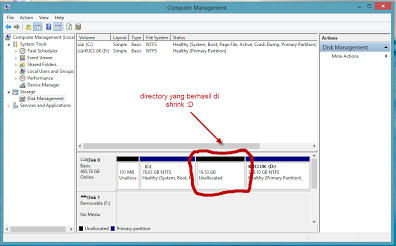
Setelah selesai proses shrink maka akan bertamah 1 directory unallocatted di computer management. Contohnya seperti gambar di bawah ini yang besar partisinya 19.53 GB
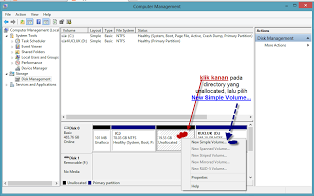
Saatnya membuat directory baru dengan cara klik kanan pada directory yang unallocated lalu pilih new simple volume
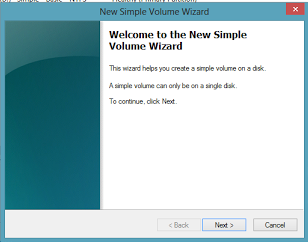
Kalau sudah diklik nantinya akan tampil pop up windows seperti ini dan selanjutnya klik Next
Setelah selesai klik Next nantinya akan muncul tampilan seperti ini
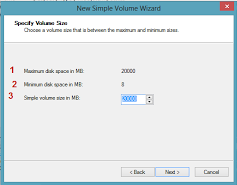
Untuk langkah selanjutnya lihat dulu jumlah maximum pada directory unallocated (disini 20.000 MB / 20 GB). Lalu untuk jumlah minimum pada file unallocated (tidak boleh memasukkan dibawah jumlah tsb). Kita samakan saja dengan jumlah yang maximum (disini 20000 MB / 20 GB) dan klik Next.
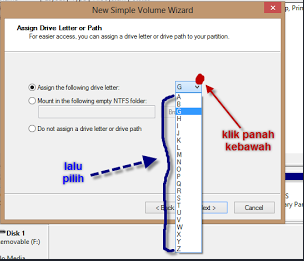
Langkah selanjutnya yaitu memilih assign the followid drive letter dan pada bagian kolom pilih abjad yang diinginkan untuk memberi label driver dan selanjutnya klik Next. Oke, nantinya akan muncul seperti ini
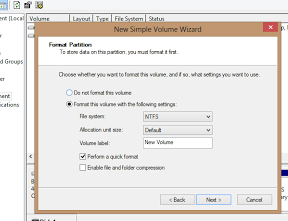
Di bagian volume label, isi nama yang diinginkan, disini saya memberi nama New Volume saja lalu klik Next.
Selanjutnya di bagian ini akan diberitahu informasi yang tercantum di kolom. Kita bisa mengeceknya terlebih dahulu, jika ada yang ingin diubah klik Back, jika tidak ada yang ingin dirubah lagi klik Finish.
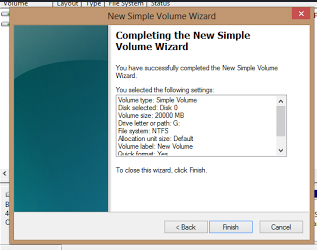
Oke kalau sudah diklik Finish sudah selesai, saatnya lihat ke explorer dan directory sudah berhasil dibuat. Bagaimana? Berhasil kan? Semoga bermanfaat ya 🙂