
Biasanya orang akan membagi partisi harddisk ketika menginstall ulang komputer atau laptop. Tapi kali ini saya akan berbagi cara membuat dua partisi harddisk bukan ketika menginstall ulang komputer melainkan ketika komputer dalam keadaan normal. Mari ikuti langkah-langkah di bawah ini
Langkah pertama buka menu explorer
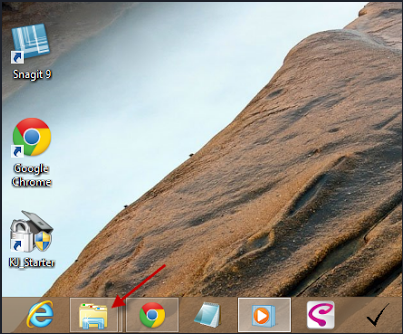
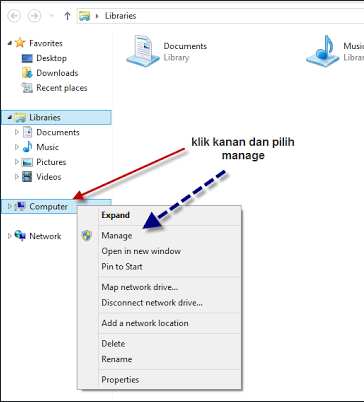
Setelah membuka menu ini maka akan muncul tampilan seperti di bawah ini lalu klik kanan di bagian Computer dan pilih Manage
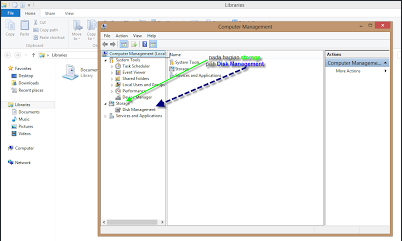
Setelah mengklik Manage nanti akan muncul Computer Management setelah itu klik Storage lalu pilih Disk Management. Contohnya seperti gambar di bawah ini
Setelah itu akan berubah tampilan seperti dibawah ini
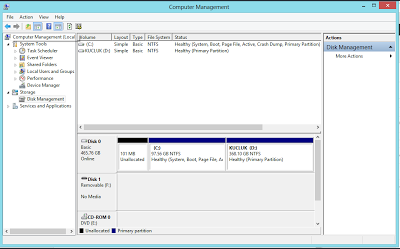
Lihatlah pada Disk Management, nantinya akan ada directory C dan D yang berwarna biru, itu artinya ada 2 partisi yaitu C dan D.
Selanjutnya kita akan membuat partisi baru, kita bisa memberikan nama sesuka hati kita misalnya directory C dan D diubah menjadi A dan B atau nama yang lainnya silakan saja. Cara membagi directorynya klik kanan tanda merah seperti gambar di bawah ini
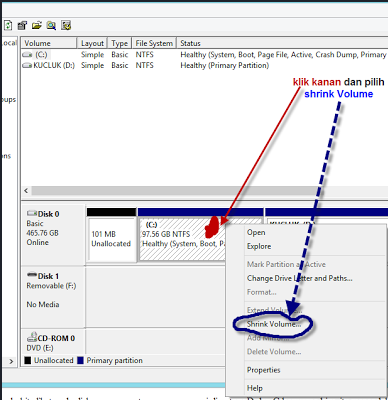
Dan akan muncul pop up windows seperti gambar di bawah ini
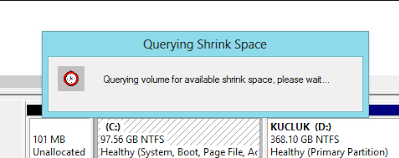
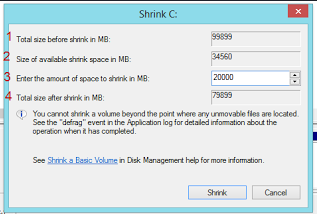
Instruktsi dari pop up tersebut adalah menunggu, setelah kita menunggu, kita diminta untuk memasukkan kapasitas yang ingin dibagi. Setelah itu lakukan Shrink dan akan muncul tampilan seperti ini, harap menunggu lagi 🙂
Untuk tutorial kali ini sampai disini dulu, nanti akan dilanjutkan di artikel selanjutnya 🙂